

Výměna je složeným obchodem, kde investice z jednoho produktu je převáděna do produktu jiného. Prodávat lze pouze produkty, které jsou drženy v portfoliu.
Pro založení výměny musíte mít předem vybraného Klienta a jeho jednu Smlouvu (viz sekce Vyhledat klienta v levém panelu).
Obchod Výměna vytvoříte volbou  ze sekce
Akce (v levém panelu). (Volba je dostupná
pouze pro smlouvy ve stavu
ze sekce
Akce (v levém panelu). (Volba je dostupná
pouze pro smlouvy ve stavu Aktivní nebo Pouze
investice a výměny nebo Blokovaný pro
dividendu.) Po stisknutí volby se zobrazí dialog obchodu, ve
kterém je třeba vyplnit všechny položky, které jsou označeny
hvězdičkou (tzv. povinné položky).
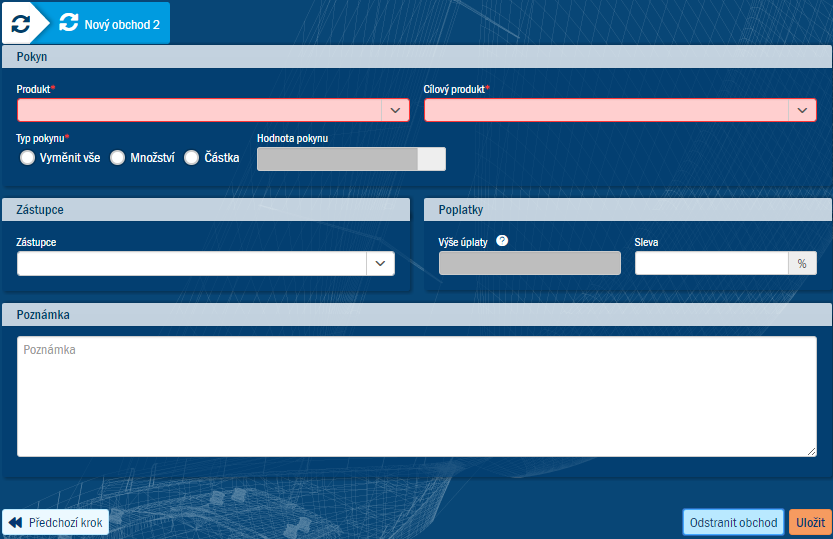
 Dialog nové Výměny
 Dialog nové Výměny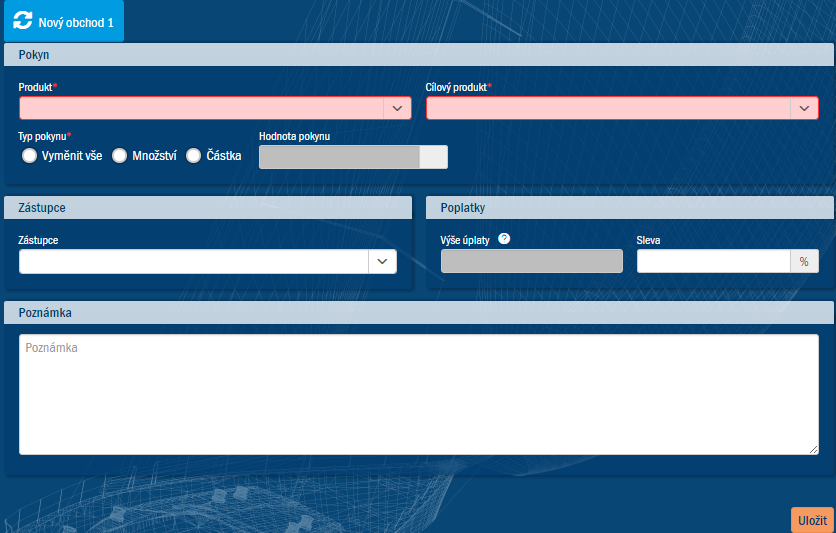
Pokyn:
-
Produkt – vyberte produkt, který se při výměně prodává. Nabízejí se pouze ty produkty, které má klient ve svém vypořádaném portfoliu k aktuálnímu datu. (Je-li takový produkt jen jeden, rovnou se předvyplní.)
-
Cílový produkt – vyberte produkt, který bude při výměně nakoupen. Lze vybírat ze všech produktů, které jsou přiřazeny k typům účtů, které jsou Aktivní, mají zatrženo Nabízet na webu a naopak nemají zatrženo Spravovat makléřem.
Další postup závisí na tom, zda je Cílový produkt obsažen v přiřazených skupinách produktů u typu účtu vybrané smlouvy:
-
Pokud Cílový produkt patří k vybrané smlouvě, založí se výměna (po doplnění všech dalších povinných položek).
-
Pokud Cílový produkt sice nepatří k vybrané smlouvě, ale náleží ke smlouvě, s níž má přihlášený poradce oprávnění pracovat. Potom se založí zpětný odkup a investice (po doplnění všech dalších povinných položek).
-
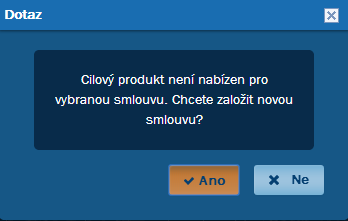
Pokud vybraný Cílový produkt neodpovídá dané smlouvě ani to nenáleží ke smlouvě, s níž může poradce pracovat, zobrazí se varování s potvrzujícím dotazem „
Cílový produkt není v nabídce u vybrané smlouvy. Chcete vytvořit novou smlouvu?“Tlačítkem se otevře okno pro zakládání nové smlouvy (viz Nové smlouvy). Po zadání nové smlouvy se na závěr zobrazí možnost podpisu nejen nové smlouvy, ale i výměny.
PoznámkaPokud je Cílový produkt obsažen u více typů účtů, nejprve se zobrazí výklopná nabídka, ve které je třeba vybrat příslušný typ účtu (typ smlouvy).
Tlačítkem se výměna uloží.
-
-
Typ pokynu – vyberte správný typ pokynu, tj. vyberte některý z přepínačů Vyměnit vše, Množství, Částka.
Je-li vybrán přepínač Množství je třeba do Hodnoty pokynu vyplnit počet převáděných kusů.
Je-li vybrán přepínač Částka je třeba do Hodnoty pokynu vyplnit výši částky, která se má převést mezi produkty. (Měna se u částky v Hodnotě pokynu doplňuje automaticky podle vybraného Produktu.)
Je-li vybrán přepínač Vyměnit vše, prodají se všechny podíly Produktu.
Sekce Zástupce:
-
Zástupce – pokud zadává obchod některý ze Zástupců uvedený u smlouvy klienta, vyberte v této položce daného zástupce. (Opět lze v této sekci potřebného zástupce rovnou založit – tlačítkem se otevře dialog pro vložení nového zástupce obdobně jako při zakládání zástupce při zakládání nové smlouvy – viz Záložka Zástupci v nové smlouvě.
UpozorněníPři zadávání výměny pro klienta, kterému je méně než 18 let, musí být Zástupce vyplněn. Stejně tak v případě, že se jedná o výměnu pro právnickou osobu.
Poplatky
Položky této sekce doplní aplikace automaticky (např. dopočte výši poplatku):
-
Výše úplaty
-
Sleva
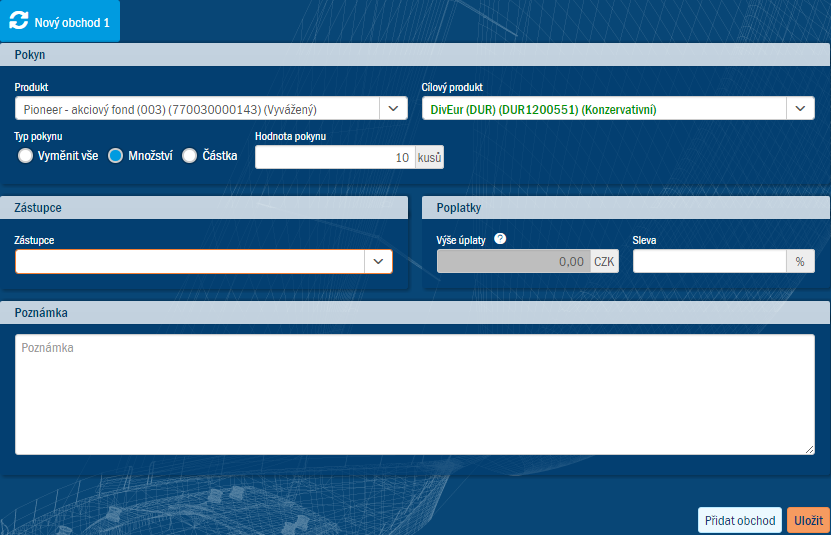
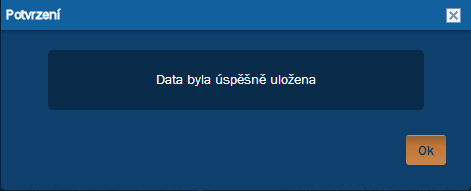
Údaje uložíte tlačítkem . Pokud byly vyplněny všechny povinné údaje, tak se tím dialog zároveň uzavře a zobrazující se potvrzující hlášení.
Lze zadávat i několik výměn najednou – tlačítkem se otevře další záložka v dialogu Výměna.
Pokud je otevřeno více záložek pro zadávání výměny, pak tlačítko ukládá právě aktivní záložku.
Tlačítko zavře právě aktivní záložku bez uložení.
Záznam úspěšně uložené výměny se po nejbližší aktualizaci zobrazí v přehledu Rozpracovaných obchodů.
Z přehledu Rozpracovaných obchodů lze výměnu otevřít
v detailu (klikutím na ikonu  v příslušném řádku).
Dokud není obchod potvrzen, lze většinu položek v dialogu
měnit.
v příslušném řádku).
Dokud není obchod potvrzen, lze většinu položek v dialogu
měnit.
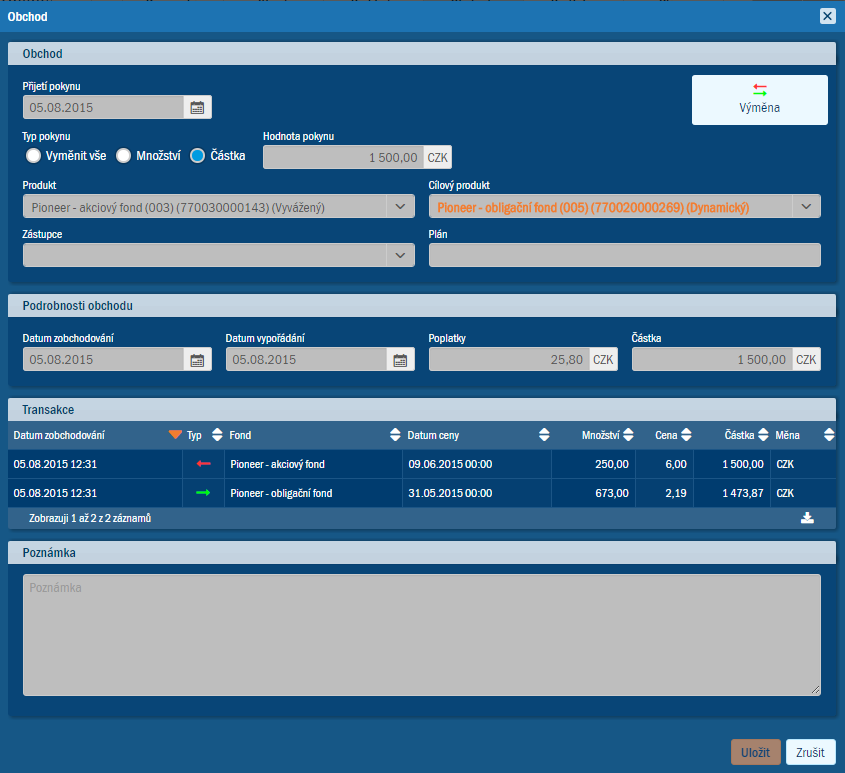
Viz také Detail Výměna.
 |  |  |
| Nový zpětný obchod |  | Nové plány |
Copyright © ARBES, 2002 - 2017